Xbox One X installationsguide

Om du överför dina gamla Xbox One-data till en Xbox One X, är en installationsguide för Xbox One X nödvändig för att hjälpa dig komma igång så snart som möjligt. Följ dessa anvisningar så kan du överföra och säkerhetskopiera all din data och fortsätta med Xbox One X som ingenting hände. Vi täcker även grunderna för 4K också.
Den här XBox One X-installationsguiden hjälper dig att byta konsoler och komma igång med grunderna på nolltid. För att flytta det mesta av ditt befintliga innehåll från din gamla Xbox One till din nya Xbox One X behöver du en hårddisk men det är en bra idé att få alla dina uppdateringar laddas ner och konfigureras innan du gör något annat. När det är klart, gör dig redo och följ våra instruktioner.
- De bästa Xbox One-kontrollerna och tillbehören
- Vad gör ett Xbox One X Enhanced-spel? Det är inte bara 4K och HDR
1. Säkerhetskopiera dina inställningar #
Veteran Xbox One-användare kommer att kunna säkerhetskopiera sina befintliga Xbox One-anpassade konsolinställningar på en extern USB-enhet. Du behöver en USB 3.0 eller snabbare pinne med minst 256 GB gratis. Du måste också ställa in den för ”användning med Xbox One-spel och appar” så se till att du inte behöver det för något annat. Detta kommer bara att överföra inställningar kom ihåg – inloggningar och andra systeminställningar som du kanske har justerat efter din smak. Överföring av faktiska spel kommer senare.
När du är redo, gå till system, inställningar, Systemet, Backa upp och Överföra och följ anvisningarna för att säkerhetskopiera din gamla konsol. För att ställa in en ny Xbox One X, helt enkelt slå på den med USB-enheten ansluten och följ anvisningarna. Om konsolen redan är konfigurerad måste du gå till Systemet, inställningar, System, konsolinfo och välj Återställ konsolen. Det är också en bra idé att göra det på din gamla maskin när du är säker på att du inte kommer att använda den längre för att ta bort användardata.
- Den bästa externa hårddisken för Xbox One att köpa 2018
2. Förbered dig för 4K #
Innan du gör något annat ska du bara kontrollera att din TV eller bildskärm stöder 4K och HDR, och det är allt aktiverat eller klart. Det kanske låter uppenbart, men bäst vara säker innan du lägger timmar på att kontrollera inställningarna på din konsol bara för att ta reda på att det är yoru TV som inte har något på.
När du är redo måste du inställningar, Display och ljud, och då Videoutgång. Härifrån kan du välja Videolägen och se till att båda Tillåt 4K och Tillåt HDR är påslagen.
När det är klart ska du se allt i vackra 4K. Värt att notera att vissa spel kan behöva en patch för att lägga till i 4K: erna, vilket också kan ta lite plats om du inte förväntar dig det. Gå till inställningar, Systemet och leta efter ’uppdateringar’För att se om något du vill spela ännu inte har fått alla sina Ks.
- De bästa 4K-TV-apparater du kan köpa för spel
3 Nätverksöverföring #
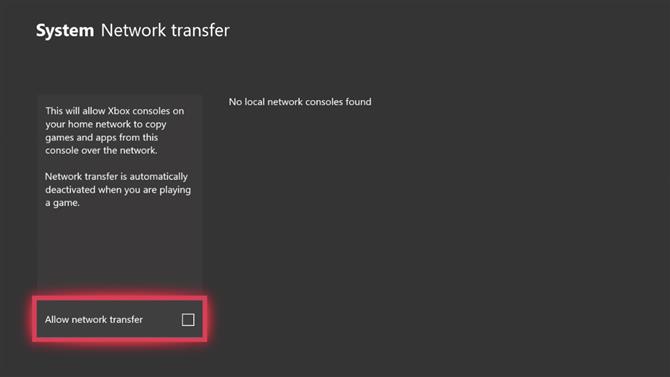
Om du både har din Xbox One och Xbox One X konfigurerade hemma och är anslutna till ett säkert hemnätverk, kan du faktiskt kopiera dina spel och appar direkt mellan systemen via din router. För att göra detta går du till Xbox du vill överföra från gå sedan till inställningar, Systemet, och då Säkerhetskopiering och överföring. Därifrån väljer du Nätverksöverföring och då Tillåt nätverksöverföring.
När det är klart ändra till Xbox One X du vill kopiera till och gå till samma inställningssidor som ovan där du ska se donationskonsolen listad. Välj det och du kan välja vad du vill kopiera och sedan välja Kopiera vald.
4. Kalibrera din TV #

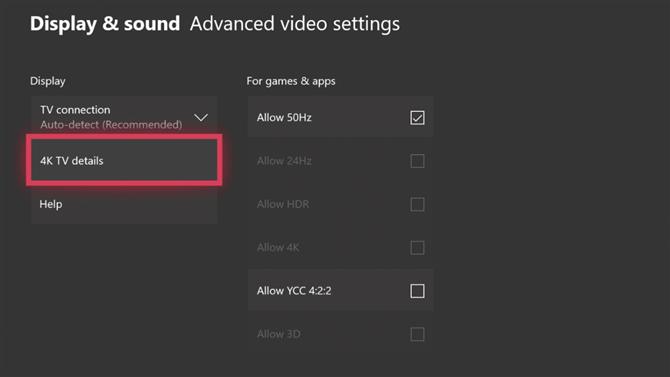
Att spela spel på Xbox One X i 4K är bra och allt, men om du inte ställer in TV: n rätt kommer bildkvaliteten att drabbas, särskilt när du arbetar med HDR-förbättrade spel. Gå in i inställningar och då Display och ljud där du hittar Video Output-menyn och alternativet att ändra upplösningar, fiol med avancerade inställningar och, viktigast av allt, kalibrera din TV.
- Vad behöver du för att vara Xbox One X redo? Från 4K-TV till ljudsystem och mer
5 Se till att du har en ”HDMI High Speed” -kabel för 4K #
För att få ut mesta möjliga av din Xbox One X, särskilt genom en 4K-TV, vill du se till att du har rätt kablar. Låt dig inte luras av specifikt märkta ’4K HDMI’ eller ’2.0 HDMI’ kablar, och se bara till att din är ’HDMI High Speed’ märke.
- De bästa Xbox One-kontrollerna och tillbehören