PS5-nedladdningshistorik: Hur man tar reda på vad som för närvarande laddas ner på din PS5
 (Bildkredit: Sony)
Din PS5-nedladdningshistorik är ett viktigt systemområde, eftersom det visar alla spel och appar som för närvarande laddas ner till din konsol, tillsammans med deras storlekar och hur lång tid det beräknas ta att den aktuella nedladdningen är klar. Tidigare med PS4 kunde du snabbt hitta den här informationen under aviseringar, men om du har kunnat köpa en PS5 kanske du har märkt att den inte längre finns på den platsen. Om du undrar var du hittar din PS5-nedladdningshistorik så har vi svaren här, så att du kan hantera alla dina nedladdningar och se exakt hur länge du behöver vänta tills det nya spelet är installerat.
Få de bästa PS5-erbjudandena först!
Vi skickar dig de bästa PS5-erbjudandena så snart de är tillgängliga.
Påminn mig Skicka mig information om andra relevanta produkter från Gamesradar och andra framtida varumärken. Skicka mig information om andra relevanta produkter från tredje part. Ingen spam, vi lovar. Du kan när som helst avsluta prenumerationen så kommer vi aldrig att dela dina uppgifter utan ditt tillstånd.
Så här får du tillgång till din PS5-nedladdningshistorik #
(Bildkredit: Sony)
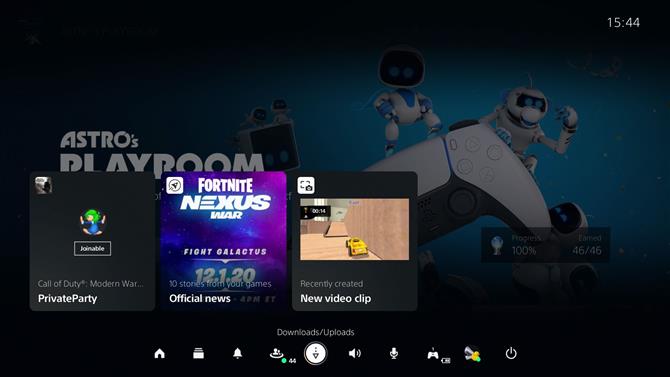
För att komma åt din PS5-nedladdningshistorik, tryck när som helst på PS-knappen för att visa ikonen för kontrollcenter längst ner på skärmen. Markera Nedladdningar / Uppladdningar, vilket är den nedåtpekande pilen, tryck sedan på X för att visa den pågående nedladdningen. Här kan du trycka på Alternativ för att pausa alla nedladdningar / uppladdningar, vilket kan hjälpa dig om du har kvalitetsproblem med nätverksanslutning med onlinespel, eller tryck på X igen för att gå till din fullständiga PS5-nedladdningshistorik.
(Bildkredit: Sony)
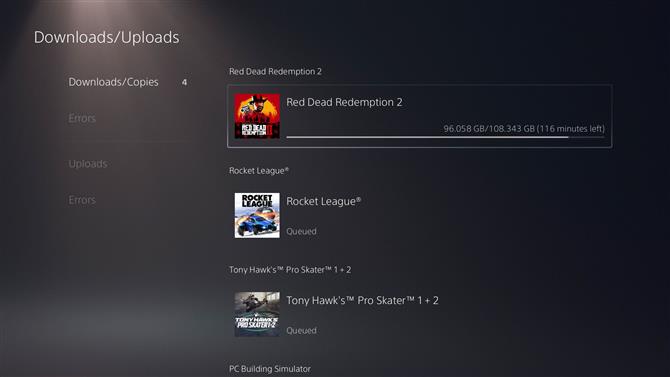
På skärmen Nedladdningar / Uppladdningar kan du se alla dina pågående och väntande nedladdningar och uppladdningar. Till skillnad från PS4 hämtar din PS5 bara aktivt ett spel eller ett program åt gången, men genom att markera ett objekt i din PS5-nedladdningshistorik och sedan trycka på X kan du välja alternativet Starta nedladdning / kopiera och prioritera det framför andra nedladdningar, eller Avbryt och ta bort det helt om det inte längre krävs.