PS4 -felkoder och hur man fixar dem
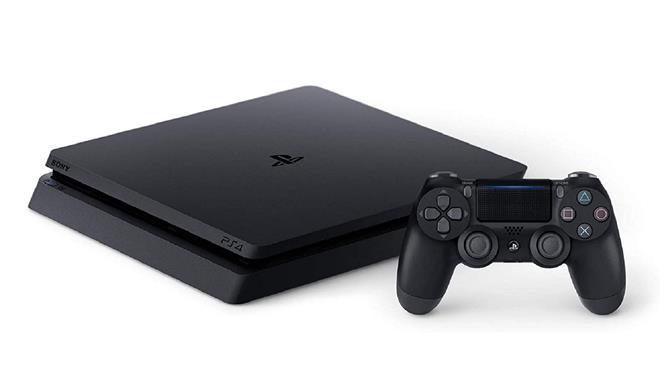 (Bildkredit: Sony)
Om en PS4 -felkod orsakar några problem, kan du behöva veta vad det betyder eller vad som får den att sortera dig själv med en fix. Felkoder på konsolen kan uppstå från buggar i spel eller till och med nätverksproblem på PSN som kan vara utanför din kontroll. Medan vissa felkoder kan sorteras med ett snyggt trick, kanske du bara måste vara tålamod och vänta på att en hotfix -uppdatering eller nätverksproblem ska lösa sig själva. Vi håller reda på felkoder som inträffar för PS4 och försöker hitta orsaken till att de dyker upp och de senaste korrigeringarna för att få dem ut. Hitta vilken PS4 -felkoder som orsakar problem nedan, och vi bör ha alla detaljer du behöver för att fixa det.
PS4-fel SU-30746-0 #
“Systemprogramvaruuppdateringen har misslyckats.”
Denna SU-30746-0 PS4-felkod kan visas när din PS4-konsol har misslyckats med att installera den senaste firmware-uppdateringen. Lyckligtvis har PlayStation Support sin egen uppsättning rekommenderade steg för dig att följa för att lösa denna felkod, särskilt om du startar om din PS4 inte har löst felkoden:
- Se till att din PS4 är ansluten till internet, helst via en trådbunden anslutning till din router med en Ethernet -kabel.
- Gå till ”aviseringar” och ta bort alla uppdateringsfiler genom att trycka på alternativknappen och välj sedan ”Radera”.
- Gå nu till ”Inställningar” och välj ”System Software Update” för att försöka installera uppdateringen igen.
Om detta inte fungerar måste du uppdatera din PS4 manuellt med en USB -enhet och säkert läge på din PS4. Innan du börjar med den här metoden, se till att du har en FAT32 USB -lagringsenhet med minst 500 MB utrymme gratis och åtkomst till en PC eller Mac. Du kan läsa hela informationen om hur du gör denna PS4 -systemprogramvaruuppdatering med Safe Mode här, men kort sagt:
- Ladda ner PS4 -konsoluppdateringsfilen till din USB -enhet och spara den som ”PS4Update.Pup” i mappen ”Uppdatering” som du har skapat.
- Anslut USB -enheten till din PS4 och starta konsolen i säkert läge genom att hålla strömbrytaren och släppa den efter det andra pipet.
- Välj Safe Mode Alternativ 3: ’Uppdatera systemprogramvara’, välj sedan ’uppdatering från USB -lagringsenhet’
Om du uppgraderar till en PS5, ha denna manuella uppdateringsmetod i åtanke, som du kanske behöver den för några PS5 -felkoder som du kan stöta på.
PS4-fel SU-42481-9 #
“Systemprogramvaruuppdateringen har misslyckats.”
Märkligt nog är denna PS4-felkod densamma som SU-30746-0 och kan därför fixas på samma sätt. Du bör hänvisa till ovanstående instruktioner för att se hur du löser denna misslyckade firmware -uppdateringsfelkod, men för att sammanfatta, du behöver försöka starta om din konsol, ta bort eventuella uppdateringsfiler via meddelanden om aviseringar eller manuellt uppdatera din PS4 med en USB -enhet.
PS4-felkod SU-42118-6 #
Denna felkod kan vara ett tecken på ett problem med din PS4 -hårdvara, särskilt en dålig bandanslutning, och kan ha gjort din konsol oanvändbar. Om du fortfarande kan använda din PS4 kan du prova några enkla steg för att fixa problemet först – starta om konsolen eller leta efter systemuppdateringar till exempel. Om dessa inte fungerar kan du behöva säkerhetskopiera dina data och utföra en fabriksåterställning på din PS4.
PS4-felkod E-8210604A #
”Ett fel inträffade med betalningen.”
Denna PS4 -felkod visas när en betalning, kanske för PS Plus -prenumeration eller ett spel i PlayStation -butiken, misslyckas med att gå igenom. Även om detta kan vara en tillfällig fråga som sorterar sig själv med tanke på lite tid, bör du prova dessa steg bara för att kontrollera att det inte är ett betalningsfråga i slutet:
- Kontrollera kredit- eller betalkortinformationen som är registrerad på ditt konto är korrekt och giltig – se till att ditt kort inte har löpt ut!
- Försök omregistrera ditt kredit- eller betalkort. Var medveten om att om du registrerar eller tar bort din kortinformation flera gånger på en kort period kan du vara blockerad från att lägga till betalningsinformation.
- Försök använda anther -kredit eller betalkort om du kan.
- Fyll på din PlayStation Store -plånbok med ett inlösbart PlayStation -butikskort och betala med plånboken, men detta fungerar inte för alla inköp.
PS4-felkod CE-36329-3 #
”Ett fel har inträffat med systemprogramvara.”
Din PS4 kan ha upplevt ett datakorruptionsproblem om den här felkoden har dykt upp. Här är vad du kan försöka fixa det:
- Se till att du har den senaste versionen av PS4 -systemprogramvaran installerad genom att gå till ”Inställningar” och välja ”System -uppdatering”. Din PS4 startar sedan om.
- Om du inte kan nå inställningar kan du prova att använda Safe Mode Alternativ 3 på din PS4 för att uppdatera systemprogramvara.
- Om detta inte fungerar, säkerhetskopiera dina sparade data för att säkerställa att du inte tappar någonting och går sedan till ”inställningar”, sedan ”initialisering” och välj ”Initialisera PS4”. Alternativt kan du använda Safe Mode -alternativ 6.
- Om den här felkoden fortsätter att visas även efter att du har följt dessa steg, bör du kontakta PlayStation Support eftersom din PS4 troligen har ett mer allvarligt problem.
PS4-felkod WS-37469-9 #
”Det gick inte att ansluta till servern.”
Den här felkoden kan visas om din PS4 har anslutningsproblem, men den kanske inte är i slutet. Först, kolla PlayStation Network Status -sidan för att se om PSN är nere eller inte. Om PSN är nere måste du bara vara tålamod och vänta på att den kommer tillbaka online. Men om saker fungerar i det ändamålet är det troligt din internetanslutning som orsakar problem. Försök att stänga av din router, vänta minst fem minuter och starta om den.
PS4-felkod WS-37398-0 #
Denna PS4 -felkod visas vanligtvis under PSN -serveravbrott, vilket hindrar dig från att logga in på nätverket. Liksom med den tidigare felkoden bör du kontrollera PSN -status -sidan för att se om tjänsten är nere eller inte.
Hur man ansluter en PS4- eller Xbox One -styrenhet till en iPhone eller iPad
Hur man matar ut en PS4 -skiva
 Will Sawyer
Frilansguiderförfattare
Will Sawyer är en frilansguiderförfattare på GamesRadar+ som arbetar med resten av guidteamet för att ge läsarna bra information och råd om de bästa artiklarna, hur man slutför en viss utmaning eller vart man ska gå i några av de största videospelen. Will gick med i Gameradar+ -teamet i augusti 2021 och har skrivit om servicititlar, inklusive Fortnite, Destiny 2 och Warzone, samt några av de största utgåvorna som Halo Infinite, Forza Horizon 5, och Dying Light 2.