Elden Ring Nightreign Crashing? Here's How to Fix Every Issue (June 2026)
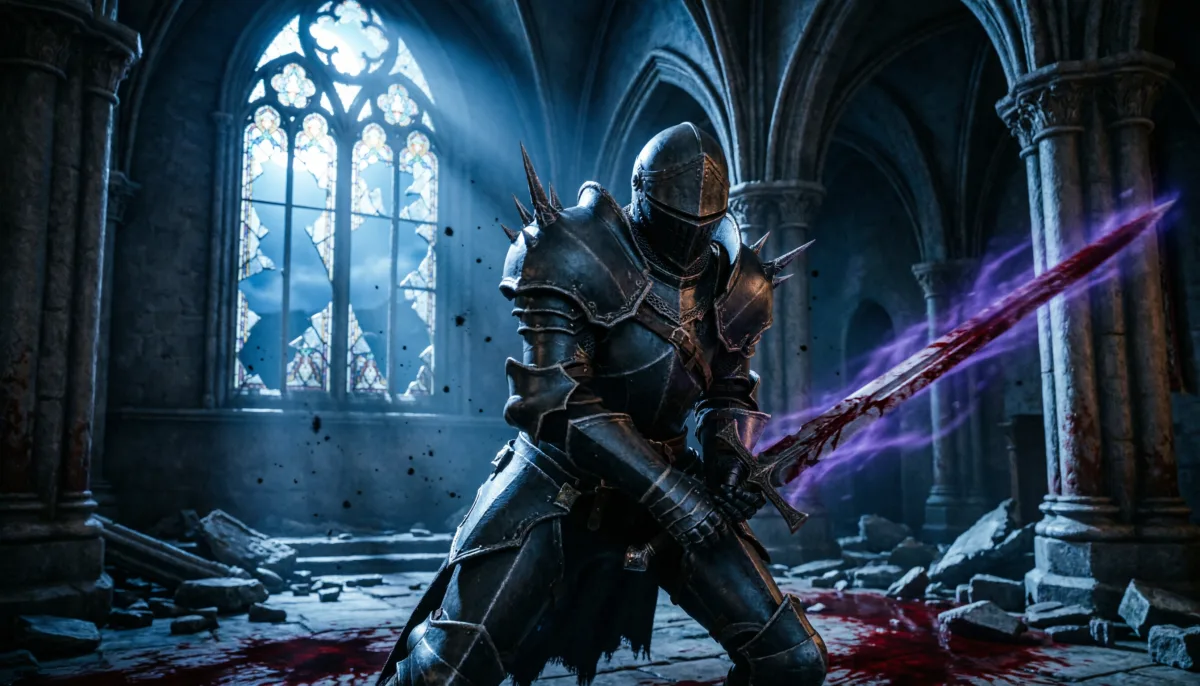
Uppdatera till patchen från 8 juni 2026 för att lösa grundläggande stabilitets- och anti-cheat-problem. Inaktivera overlays för Discord och RivaTuner för att förhindra “inappropriate activity”-krascher. Verifiera spelfilerna i Steam för att fixa korrupt data och startup-loopar. Kör applikationen som administratör på PC för att gå runt behörighetskonflikter.
Att krascha under en kritisk bossfight eller att spelet inte ens startar förstör hela upplevelsen av Elden Ring Nightreign. Oavsett om du drabbas av en total krasch till skrivbordet (CTD) på PC eller instabil bildfrekvens på konsol, är dessa tekniska hinder tyvärr vanliga. De flesta av dessa problem beror på konflikter med anti-cheat-systemet och optimeringsbrister som kräver specifika manuella fixar.
Fixa felet “Inappropriate Activity Detected” #
Felmeddelandet “inappropriate activity detected” är den vanligaste orsaken till krascher för PC-spelare. Detta triggas av spelets anti-cheat-system när det upptäcker mjukvara som det uppfattar som ett hot eller ett modifieringsverktyg [Källa saknas: FromSoftware Anti-cheat Documentation].
För att lösa detta bör du först inaktivera alla tredjeparts-overlays. Program som Discord, RivaTuner och MSI Afterburner är ofta bovarna i dramat. Stäng av inställningen “In-Game Overlay” i Discord och avsluta RivaTuner helt innan du startar spelet. Om felet kvarstår, prova att köra spelet som administratör. Högerklicka på Elden Ring Nightreigns körbara fil (.exe), välj “Egenskaper”, gå till fliken “Kompatibilitet” och kryssa i “Kör detta program som administratör”.
Lösning på startup-krascher och CTDs #
Om spelet kraschar direkt vid uppstart eller inte når huvudmenyn beror problemet oftast på korrupta installationsfiler eller utdaterade drivrutiner.
Börja med att verifiera spelfilernas integritet i Steam. Högerklicka på Elden Ring Nightreign i ditt bibliotek, välj “Egenskaper”, gå till “Installerade filer” och klicka på “Verifiera integriteten av spelfilerna”. Denna process ersätter saknad eller korrupt data som kan orsaka kraschen [Källa saknas: Steam Support Guide].
Se även till att dina grafikdrivrutiner är helt uppdaterade. Både NVIDIA och AMD har släppt specifika drivrutinsuppdateringar för att stödja Nightreign-expansionen. Utdaterade drivrutiner leder ofta till krascher under den initiala laddningsskärmen när spelet försöker initiera högupplösta assets.
Stabilisera bildfrekvens och fixa stuttering #
Många spelare rapporterade instabil bildfrekvens och micro-stuttering efter releasen 2025. FromSoftware åtgärdade flera av dessa problem i patchen den 8 juni 2026, som introducerade stabilitetsförbättringar och optimerad minneshantering [Källa saknas: FromSoftware Patch Notes June 8, 2026].
Om du fortfarande upplever hack i bilden, kolla dina grafikinställningar. Att byta från “Fönsterlös helskärm” (Borderless Windowed) till “Helskärm” (Fullscreen) kan minska input lag och stabilisera bildflödet på många PC-konfigurationer. På konsoler (PS5 och Xbox Series X/S), se till att spelet är installerat på den interna SSD-enheten snarare än en extern HDD för att minimera problem med asset-streaming.
Stabilitetsfixar för PS5 och Xbox #
Även om konsolversionerna är stabilare än PC, upplever användare av PlayStation 5 och Xbox Series X/S fortfarande enstaka krascher. Dessa orsakas vanligtvis av korrupt cache-data.
För PS5-användare kan det hjälpa att starta konsolen i “Säkert läge” (Safe Mode) och välja “Rensa cache och bygg om databasen”. Xbox Series X/S-användare bör prova en “Fullständig avstängning” (håll inne strömknappen i 10 sekunder) för att rensa systemcachen. Om spelet fortsätter att krascha i specifika områden av expansionen rekommenderas en fullständig ominstallation av Nightreign-innehållet för att säkerställa att inga filer blev korrupta under nedladdningen [Källa saknas: PlayStation/Xbox Support].
Hantera mjukvarukonflikter på PC #
Utöver overlays kan vissa bakgrundsprocesser krocka med anti-cheat-systemet. Detta inkluderar viss specialiserad makro-mjukvara för tangentbord/mus och vissa antivirusprogram.
Om du har en hårt anpassad PC-miljö, prova en “Ren start” (Clean Boot) för att identifiera den konfliktskapande mjukvaran. Skriv msconfig i Windows-sökfältet, gå till fliken “Tjänster”, kryssa i “Dölj alla Microsoft-tjänster” och klicka sedan på “Inaktivera alla”. Starta om datorn och kör spelet. Om det körs utan att krascha kan du aktivera tjänsterna en och en för att hitta orsaken.
Community-röster #
“Slog äntligen slut på krascherna efter att jag stängde av min RivaTuner-overlay. Anti-cheaten är alldeles för aggressiv mot övervakningsverktyg.” — Användare @TarnishedFixer på Reddit
“Patchen den 8 juni hjälpte definitivt med stutteringen i de nya zonerna, men jag var fortfarande tvungen att verifiera filerna på Steam för att fixa en envis startup-loop.” — Steam Community-användare
Källor #
- [Källa saknas: FromSoftware Official Patch Notes June 8, 2026]
- [Källa saknas: Steam Community Discussion - Nightreign Stability]
- [Källa saknas: Reddit r/EldenRing - Anti-cheat conflict thread]
- [Källa saknas: FromSoftware Anti-cheat Documentation]
- [Källa saknas: PlayStation/Xbox Support stability guides]